环境
从安装到登录,按顺序准备好。
检查 cloudflared、Homebrew、本地配置与账户状态,并引导完成官方登录。
macOS 菜单栏工具
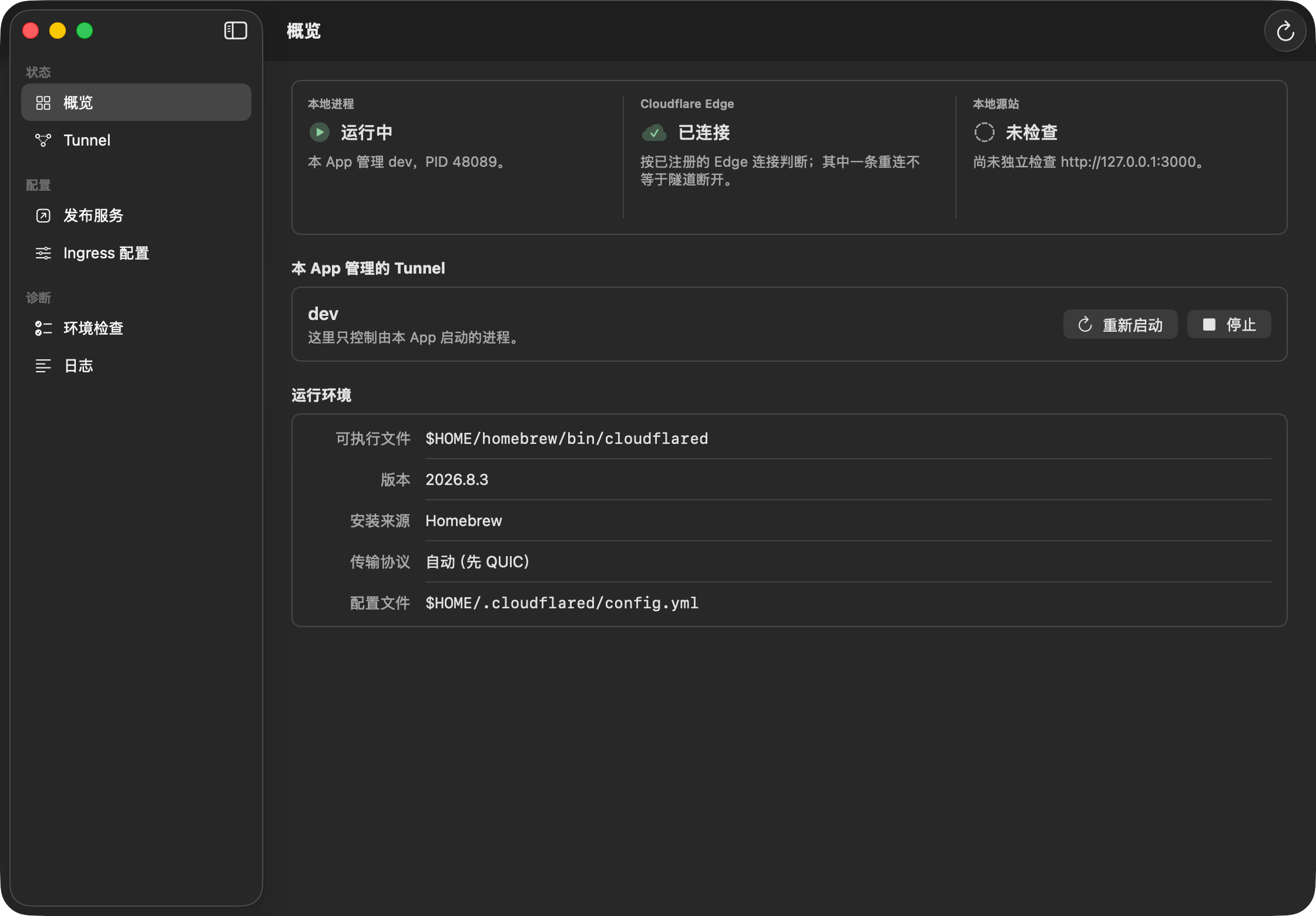
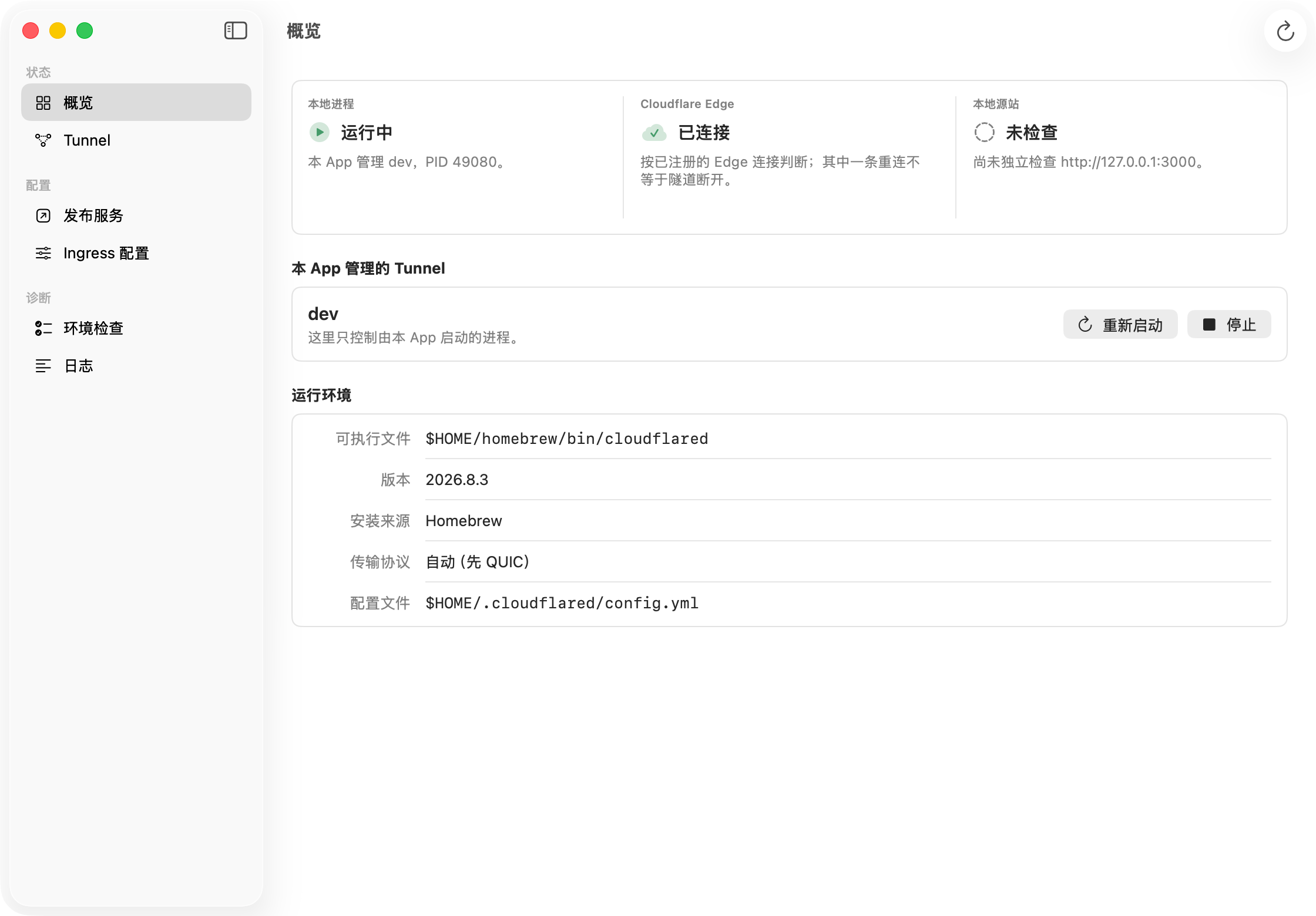
检查环境,安全编辑 Ingress,保存后确认 DNS 路由,必要时重启 Tunnel。分别查看进程、Edge 与源站状态。 窗口关闭后仍常驻菜单栏。
正在检测此 Mac 的芯片…
尚未经过 Apple 公证;首次打开时,macOS 可能需要你在“隐私与安全性”中确认。
旧版更新窗口只会引导前往 Release 页面。若启用了登录项,请先在旧版设置中关闭;退出并手动安装 0.1.16后,再按需重新开启。其余偏好设置会自动迁移。0.1.10 至 0.1.15 可直接使用应用内更新。
为日常使用而收敛
环境
检查 cloudflared、Homebrew、本地配置与账户状态,并引导完成官方登录。
配置
保留未知字段、注释和高级规则;通过本地与官方 CLI 校验后备份并原子写入,外部改动不会被静默覆盖。
发布
源站检查只对应当前地址,Tunnel 与专属凭据必须匹配;保存 Ingress 后立刻确认 DNS,必要时再重启或启动 Tunnel。命令显式禁止覆盖同名记录。
状态
本地进程、Cloudflare Edge 与源站分开显示。Edge 按仍注册的连接判断,单条重连不等于隧道断开。
常驻
窗口打开时使用完整 macOS 系统菜单;关闭后隐藏 Dock 图标并留在菜单栏。登录 Mac 时自动打开只保留菜单栏,不弹出主窗口。也可在应用启动后运行当前 Tunnel。
更新
0.1.10 起使用新的正式 Bundle ID,可继续检查后续兼容更新;旧版检查更新只显示迁移说明并引导前往 Release 页面。
本地优先 · 开源透明
Tunnelful 不包含遥测、广告或分析 SDK。命令通过参数数组直接执行, 日志会尽力遮罩令牌与用户目录。
Tunnel credentials 只检查文件元数据;cert.pem 仅在本机校验结构。 只有在你单独确认后,应用才会调用官方 CLI 修改远端 DNS。
项目采用 Apache-2.0 许可。每条命令、每次配置写入与当前限制都能在源码中检查。
阅读安全说明免费、开源。分别为 Apple 芯片与 Intel Mac 提供原生安装包。
选择 Tunnelful 0.1.16查看发布说明