Ossuno
在 Mac 上,像用访达一样用阿里云 OSS。
官网 · 下载 Ossuno · 使用 ossuno-mcp · 使用支持 · 版本记录
Apple Silicon · macOS 15 或更高版本
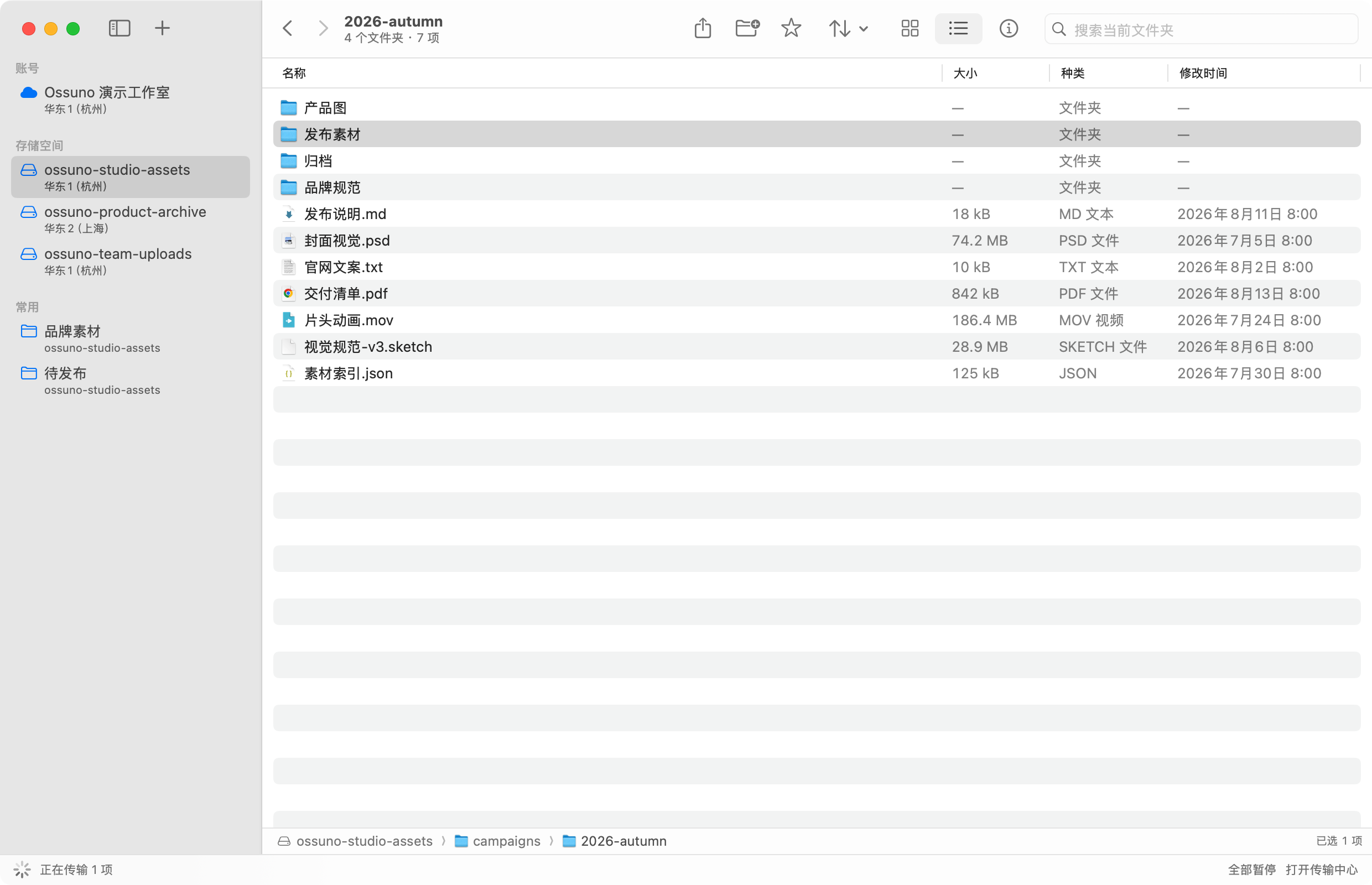
Ossuno 是一个原生的 macOS OSS 客户端。它不打算把控制台搬进桌面,只做日常最常用的事:查找、预览、整理、传输和恢复,都在一个安静、熟悉的 Mac 窗口里完成。
让 AI 直接操作 OSS(ossuno-mcp)
ossuno-mcp 已发布到 npm。它是一个可独立使用的 MCP 服务器:配置到 Codex、Claude Desktop、Claude Code、Cursor 等支持 MCP 的 AI 客户端后,AI 就能用自然语言浏览 Bucket、上传下载文件、生成临时下载链接。
npx ossuno-mcp auth     # 配置 OSS 凭证,只保存到 macOS 钥匙串
npx ossuno-mcp install  # 一键注册到本机已安装的 AI 客户端
需要 macOS 与 Node.js 18 或更高版本。npm 包会按 Mac 架构安装 arm64 或 x64 预编译二进制。服务器提供 5 个工具和 2 个提示词(OSS 专家模式、批量上传工作流),凭证与 Ossuno App 账号相互独立。
把桌面上的 hero.png 上传到 ossuno-assets 的 assets/2026/ 目录,再给我一个 24 小时有效的链接。
完整命令、客户端配置与安全边界见 MCP 使用指南和官网 AI · MCP 页面。
从找到文件开始
当前文件夹的搜索即时出结果;切到「当前 Bucket」后,Ossuno 会分页扫描整个 Bucket 并显示进度。结果可以按类型、大小和修改日期筛选,双击回到所在文件夹,空格快速查看。
常用的 OSS 文件夹可以收藏到侧边栏。
像访达一样整理
- 单击选中,Command 多选,Shift 连选,Return 原地重命名。
- 网格与列表、路径栏、方向键、空格快速查看和
⌘I信息窗口,都是熟悉的 Mac 操作。 - 在 Bucket 内拖放、复制或移动文件夹;目标冲突可以询问、跳过或「保留两者」,已开启版本控制时还可安全替换。
- 把对象或整个文件夹直接拖到访达。多选时会生成一个「Ossuno 下载」文件夹,保留云端目录结构。
- 复制后切换 Bucket 再粘贴,就能跨 Bucket 整理。同账号同地域走云端复制;其他情况会先说明清楚,再经由这台 Mac 中转。
覆盖只在目标 Bucket 已开启版本控制、OSS 返回精确 versionId 时执行;未开启时可选择「保留两者」或跳过。移动永远先完成全部复制,再按精确 versionId 删除来源;只有来源和目标 Bucket 都开启版本控制、且能确认两个精确版本时才会自动删源。未开启、已暂停或无法读取版本状态时会安全取消移动,你仍可先复制并在 OSS 控制台核对后手动删除来源。
传输可以停下来,再继续
大文件上传会持久保存 multipart upload ID 和已完成的分片;下载按固定字节范围写入隐藏临时文件。暂停、退出或短暂断网后,可以从最近的检查点继续。完成时会在 OSS 提供校验值的情况下核对 CRC64,再原子发布下载文件。
传输中心提供上传/下载独立并发数、暂停与继续、失败重试、队列置顶、速度、剩余时间、方向限速和完成通知。下载从不静默覆盖本地同名文件。
对象属性
「对象属性」可以编辑 Content-Type、Cache-Control、Content-Disposition、用户元数据和最多十个 OSS 标签。重复键、空键和换行注入会在提交前被拦下;只改标签时不会重写元数据。为避免并发改写无法恢复,保存对象属性需要 Bucket 已开启版本控制。Bucket 开了版本控制的话,刚删除的项目也可以立即撤销。
安全边界
- AccessKey Secret 与 STS Token 保存在 macOS 钥匙串。
- 新账号默认继承 Bucket 权限;要改成公共权限前会先解释影响并再次确认。
- 账号配置原子写入,并保留上一份可恢复副本。
- 路径穿越、符号链接逃逸、不完整分页和目标冲突都会中止相关批量操作。
- 诊断摘要不包含账号名、AccessKey ID、Bucket、对象键、本地路径、URL、请求 ID、Secret 或 Token。
- 软件内更新通过 Sparkle 校验更新包;安装完成后自动退出并重新打开 Ossuno。
安装
- 下载 Ossuno。
- 打开 DMG,把 Ossuno 拖进「应用程序」。
- 添加权限最小化的 RAM 子账号,选择地域,然后打开 Bucket。
安装包目前是 ad-hoc 签名,首次打开若被 macOS 拦下,右键 Ossuno 选择「打开」即可。
装好带自动更新功能的版本后,可以在「Ossuno → 检查更新…」直接升级,也可以在设置里开启自动检查。
RAM 权限提示
Ossuno 在复制、移动、覆盖和撤销前会读取 Bucket 版本控制状态与对象 ACL,并在版本控制 Bucket 中按具体版本执行复制或清理。已有的自定义 RAM 策略除了列举、读取、上传、复制和删除对象等基础动作,还需要按使用场景加入:
oss:GetBucketVersioning:确认 Bucket 是否能安全执行禁止覆盖、替换或删除;查询失败时 Ossuno 会安全取消相关操作。oss:GetObjectAcl:复制或移动时读取并保留对象 ACL。RAM 动作名以Acl结尾,不是 API 名GetObjectACL的全大写写法。oss:GetObjectVersion:版本控制 Bucket 中复制、恢复或中转指定版本时读取源版本。oss:DeleteObjectVersion:撤销删除、清理精确版本或回滚已提交版本时使用。oss:GetObjectTagging与oss:PutObjectTagging:复制时保留对象标签。
若对象使用 SSE-KMS,还需要对应 KMS 密钥的 kms:Decrypt 与 kms:GenerateDataKey 权限。缺少安全检查所需的读取权限时,Ossuno 不会静默降级为可能覆盖或误删数据的操作。
账号支持 STS Token、传输加速、自定义 Endpoint、CDN 域名和上传路径模板。模板支持 {yyyy}、{MM}、{dd}、{HH}、{mm}、{ss}、{name}、{ext} 与 {filename}。
常用快捷键
| 操作 | 快捷键 |
|---|---|
| 添加账号 | ⇧⌘A |
| 剪切 / 复制 / 粘贴 | ⌘X / ⌘C / ⌘V |
| 上传 / 从剪贴板上传 | ⌘O / ⇧⌘V |
| 新建文件夹 | ⇧⌘N |
| 打开传输中心 | ⌥⌘L |
| 网格 / 列表 | ⌘1 / ⌘2 |
| 后退 / 前进 | ⌘[ / ⌘] |
| 快速查看 / 显示信息 | Space / ⌘I |
| 重命名 / 撤销 | Return / ⌘Z |
范围
Ossuno 专注对象浏览和传输,不创建 Bucket,也不管理 RAM、生命周期、CORS、跨区域复制策略或未完成分片等控制台资源。OSS 的「文件夹」是对象前缀;空文件夹通过占位对象表示。
单次聚合最多读取 30 页,通常约 3 万个对象。到边界时界面会明确标记结果不完整,并阻止可能遗漏对象的文件夹级危险操作。删除能不能恢复,取决于 Bucket 有没有开启版本控制。
从源码运行
git clone git@github.com:ihopefulChina/Ossuno.git
cd Ossuno
open Ossuno.xcodeproj
也可以用命令行:
xcodebuild -project Ossuno.xcodeproj \
  -scheme Ossuno \
  -destination 'platform=macOS,arch=arm64' \
  -configuration Debug build
项目使用 Swift 6、SwiftUI、AppKit、Swift Testing 和固定版本的 Sparkle,没有其他运行时依赖。
参与与支持
问题和建议请提交到 GitHub Issues。提交前可以从「帮助 → 复制诊断信息」拿到脱敏摘要;截图请使用虚拟数据或遮盖标识。安全问题请走 Security Policy 里的私密入口。
License
Ossuno 采用 MIT License 开源。